 ЯА
ЯАМост Robur MCP ставится минут за пять. А дальше, судя по сообщениям, у многих пользователей не получается подключить агенту модель.
В прошлой статье я написал «выберите провайдера и модель» одной строкой, как будто это очевидно. Не очевидно. Исправляюсь: ниже каждый шаг разобран отдельно.
Агент в Hermes, который видит ваш открытый проект Robur: читает чертёж, строит, мостит, считает объёмы. Времени на настройку около получаса, из них двадцать минут уйдёт на регистрацию у провайдера.
Статья про Hermes, но порядок везде один: ключ, модель, профиль. Про сам мост MCP читайте здесь.
Сначала про деньги, чтобы не тратить время зря
Самая частая история выглядит так. Человек уже платит за подписку в каком-то чате, идёт в Hermes, вставляет туда что-то, что считает ключом, и ждёт, что заработает. Не работает.
Если провайдер подключён в Hermes через Accounts (например Nous Portal), подписка работает отлично: вход по OAuth, без всякого ключа. А вот подписка на обычный чат провайдера, у которого нет такого входа, к этому отношения не имеет: это отдельный биллинг с отдельным балансом, и чат его не открывает.
Вторая ловушка обиднее. Ключ создаётся при нулевом балансе и выглядит настоящим. Только не работает.
Ошибки при этом никакой: агент молчит или невнятно отказывается. А вы чините настройки, в которых всё в порядке.
Пополняйте баланс до того, как вставите ключ в Hermes. Не после.
Шаг 1. Поставить Hermes
Качаете Hermes-Setup.exe с сайта hermes-agent.nousresearch.com и запускаете. Ставить Python или Git заранее не нужно, установщик сделает всё сам.
Именно поэтому он иногда и падает. Установщик собирает окружение прямо на вашей машине, а любая сборка умеет ломаться.
Выглядит это так: окно INSTALL DIDN’T FINISH и код ошибки.
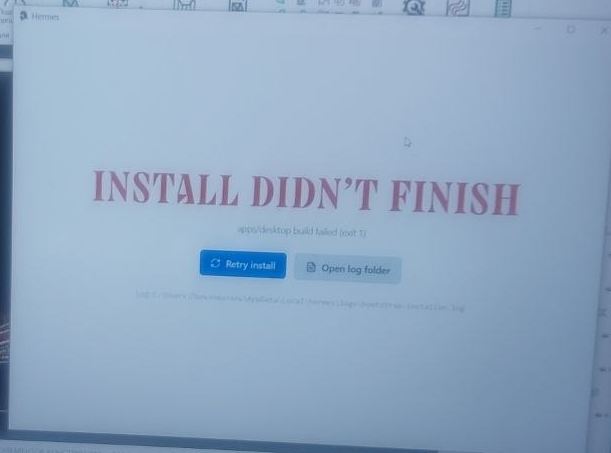
Такой скриншот мне прислали и попросили помочь.
Лечится по порядку:
- Retry install. Половина случаев это оборванная загрузка, со второго раза проходит
- Открыть лог. Кнопка
Open log folder, файлpostinstall-installer.log. Там написана настоящая причина - Поставить через PowerShell. Второй официальный способ, не хак:
iex (irm https://hermes-agent.nousresearch.com/install.ps1)Оба установщика кладут одно и то же, десктоп и командная строка потом работают вместе. Но PowerShell показывает нормальную ошибку вместо безымянного «build failed», и по ней сразу видно, чего не хватает.
Не помогло, смотрите в сторону скучного: антивирус, свободное место, доступ в сеть. Ещё есть команда hermes doctor, она сама расскажет, чего не хватает.
Шаг 2. Выбрать, у кого брать ключ
Сравнивать модели по бенчмаркам можно бесконечно. Для нашей задачи важнее приземлённое: чем платить и открывается ли сайт.
| Провайдер | Оплата | Доступ | Комментарий |
|---|---|---|---|
| z.ai (GLM) | ключ дают без карты | напрямую | самый простой старт, модель GLM Flash с инструментами работает |
| DeepSeek | по токенам | напрямую | дёшево, но нужна карта, которая пройдёт |
| OpenRouter | есть бесплатный уровень | с настройкой сети | десятки моделей одним ключом |
| Gemini | бесплатные лимиты | с настройкой сети | лимиты кончаются быстро |
| Локальная модель | бесплатно | локально | упирается в видеокарту |
| Nous Portal | подписка | с настройкой сети | родной для Hermes: одна авторизация вместо ключей |
Берите z.ai. Регистрация без телефона и карты, ключ выдают сразу, сайт открывается. Именно так коллега в чате прошёл всю цепочку, когда с DeepSeek не вышло по оплате. Дальше можно перебрать хоть все варианты: ключи меняются за две минуты.
Пара слов про остальные строки.
Nous Portal сами разработчики Hermes считают основным путём: вместо ключей одна авторизация, вместе с моделью приезжают их веб-поиск и другие инструменты. Удобно. Но подписка, и оплата зарубежной картой, поэтому строка последняя.
Локальные модели звучат идеально: бесплатно, ничего никуда не уходит. На практике агентная работа это не болтовня в чате. Модель должна аккуратно вызывать инструменты и не путаться в JSON-схемах. Маленькие справляются посредственно, а те, что справляются, просят видеокарту другого класса.
Шаг 3. Получить ключ
Дальше на примере DeepSeek, просто потому что показать нужно на чём-то одном. У остальных провайдеров тот же порядок, страницы похожи.
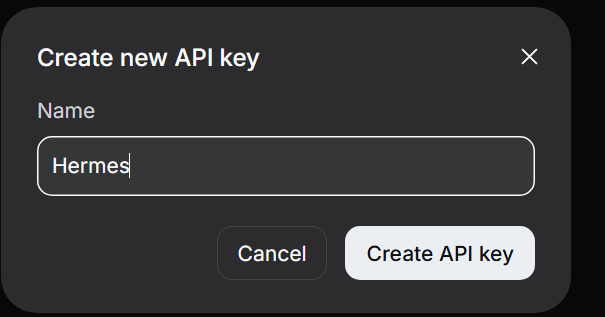
Идёте на platform.deepseek.com/api_keys, раздел API keys, жмёте Create new API key. Спросят имя ключа: пишите что угодно узнаваемое, например hermes, это просто ярлык для вас самих.
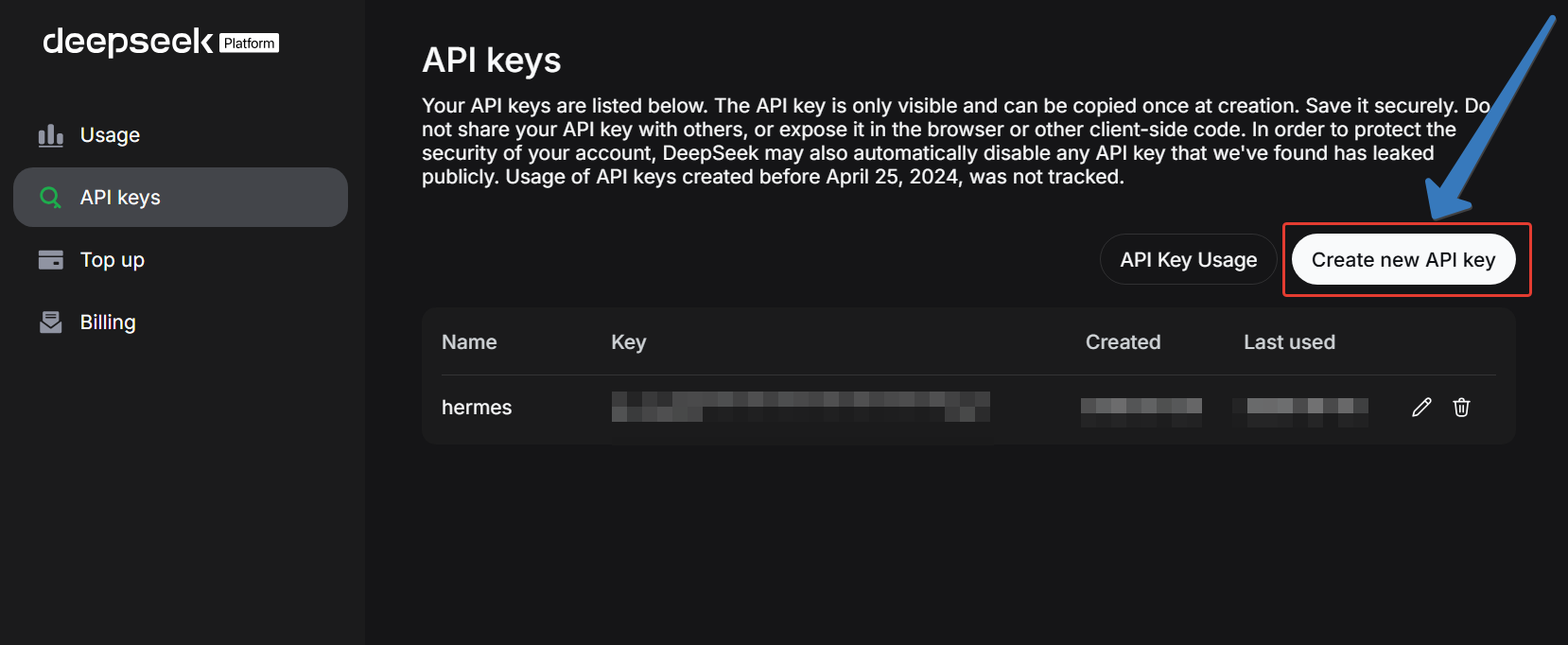
Ключ показывается ровно один раз, сразу после создания, в отдельном окне с кнопкой Copy. Закрыли окно и не скопировали, значит выпускайте новый. Сразу в менеджер паролей, а не «потом найду».
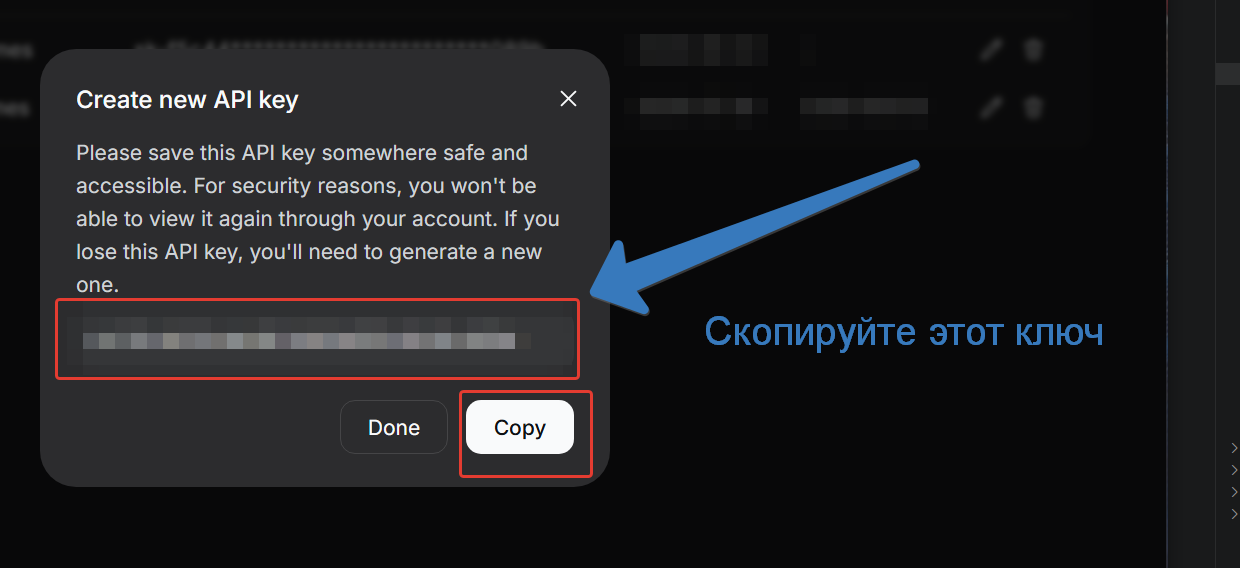
Выглядит ключ как длинная строка с префиксом, например sk-.... По сути это пароль от вашего счёта. В чатах его не выкладывают и коллегам не передают: провайдер видит утечку сразу, и заканчивается обычно блокировкой у обоих.
Шаг 4. Подключить ключ к Hermes
Здесь всё зависит от того, ставите вы Hermes впервые или уже пользовались им с другим провайдером.
Если это первый запуск, Hermes сам покажет окно подключения, ничего искать не придётся. Выглядит это как отдельный экран поверх всего остального: «Let’s get you setup with Hermes Agent» и подпись «Connect a model provider to start chatting».
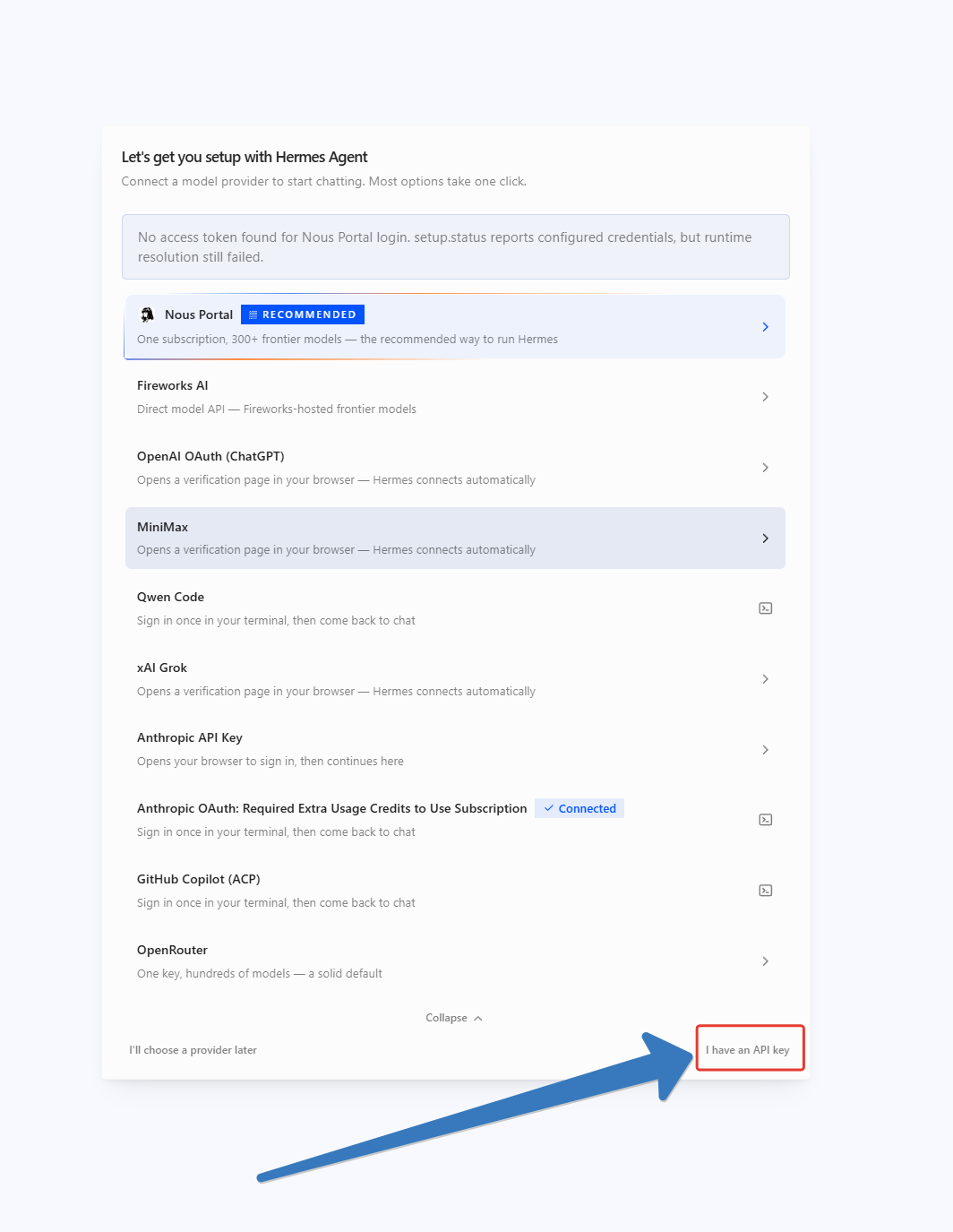
По умолчанию там список готовых кнопок для входа по подписке. Нам нужна ссылка I have an API key в правом нижнем углу.
Это и есть весь путь: не нужно лезть ни в какие настройки, окно подключения провайдера открывается само при первом запуске.
После клика появляется список провайдеров плиткой. Находите свой (можно начать печатать название), под плиткой раскрывается поле для ключа и кнопка Connect. Вставляете скопированный ключ и жмёте её.
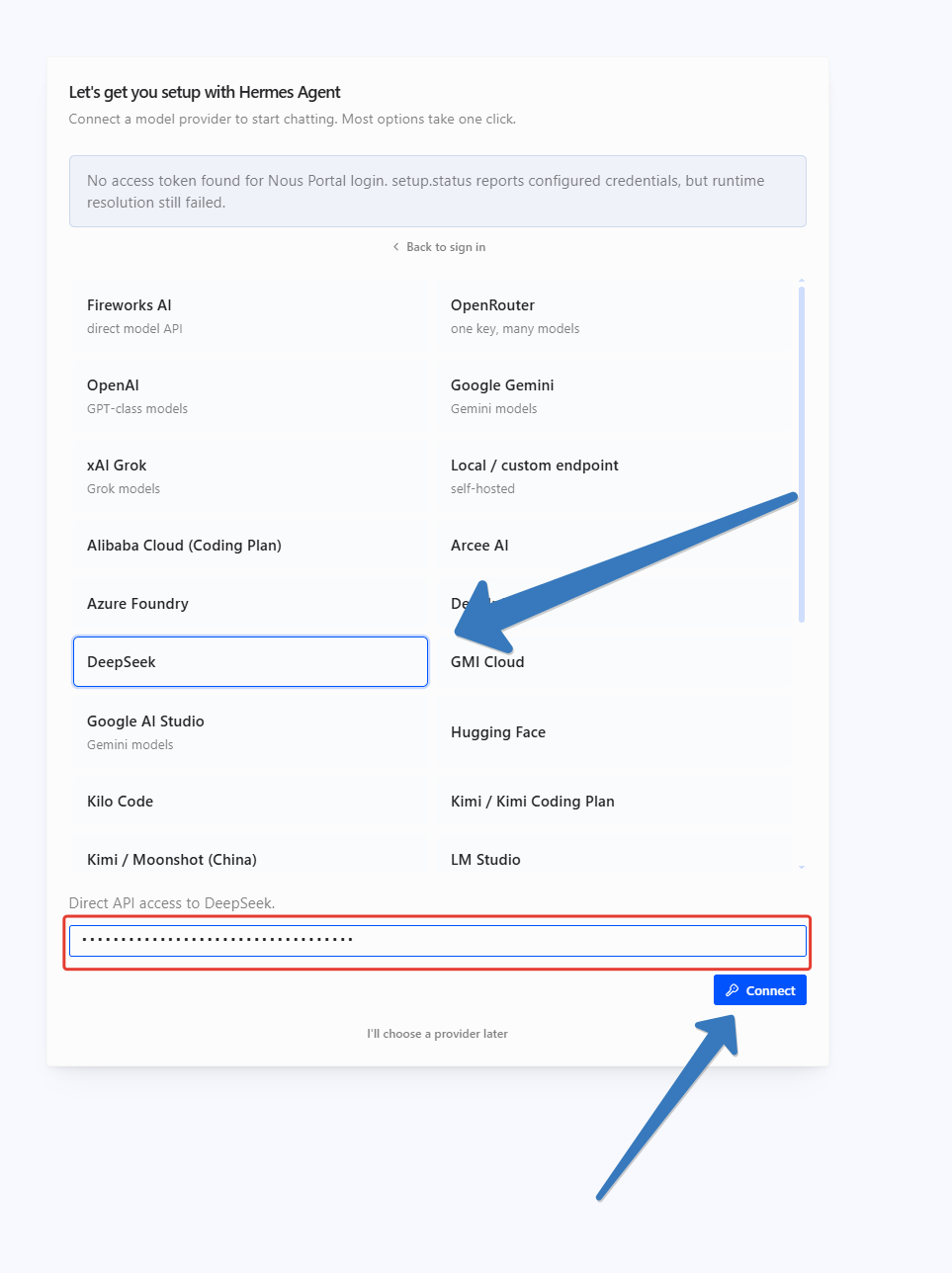
Готово: экран сменится на подтверждение с названием подключённого провайдера и моделью по умолчанию, которую Hermes выбрал сам. Жмёте Begin и переходите в чат уже с рабочей моделью.
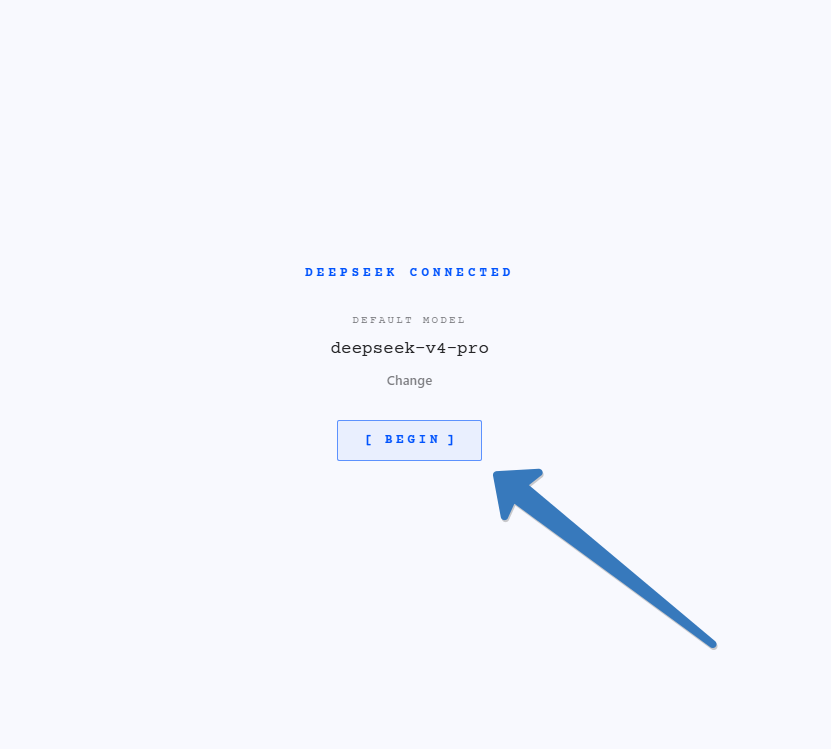
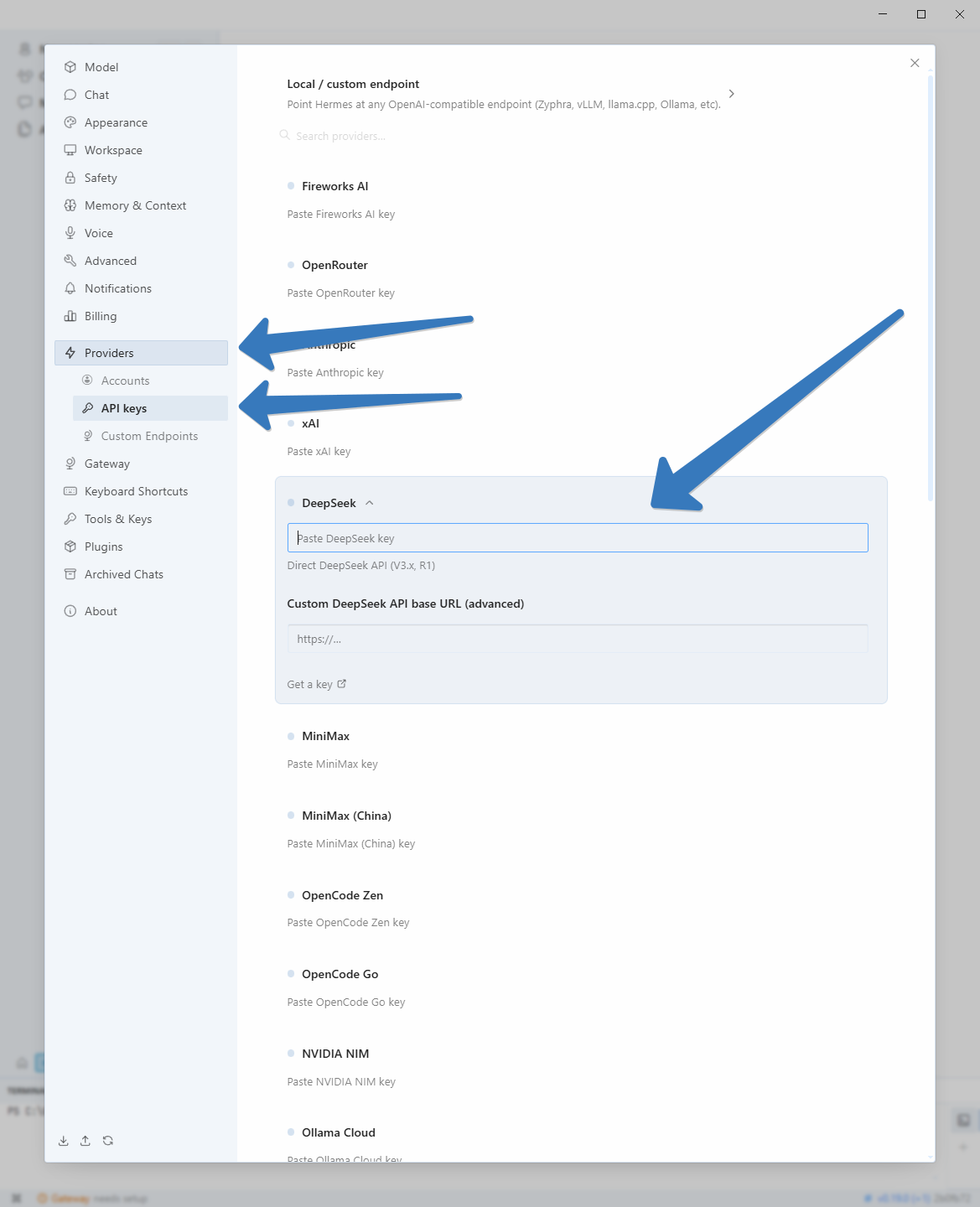
Если Hermes уже настроен и вы просто добавляете или меняете провайдера, тот же экран открывается через настройки: шестерёнка в правом верхнем углу окна (или Ctrl + ,), дальше раздел Providers → API keys.
Рядом с API keys в том же разделе Providers есть Accounts, вход по подписке без ключа. Выглядит он не менее убедительно и открывается первым. Если поля для вставки ключа не видно, вы не на той вкладке.
Вашего провайдера нет ни в быстром списке, ни в плитках? Есть пункт Local / custom endpoint, он принимает любой сервис, совместимый с OpenAI API, и локальные движки вроде Ollama.
Шаг 5. Проверить модель
Если ключ подключали через стартовый экран, модель уже выбрана, это видно на экране подтверждения из прошлого шага. Можно сразу писать агенту.
Сменить модель или посмотреть остальные доступные можно в любой момент: выпадающий список внизу окна чата, рядом с полем ввода. Модели там сгруппированы по провайдеру, у которого есть ключ.
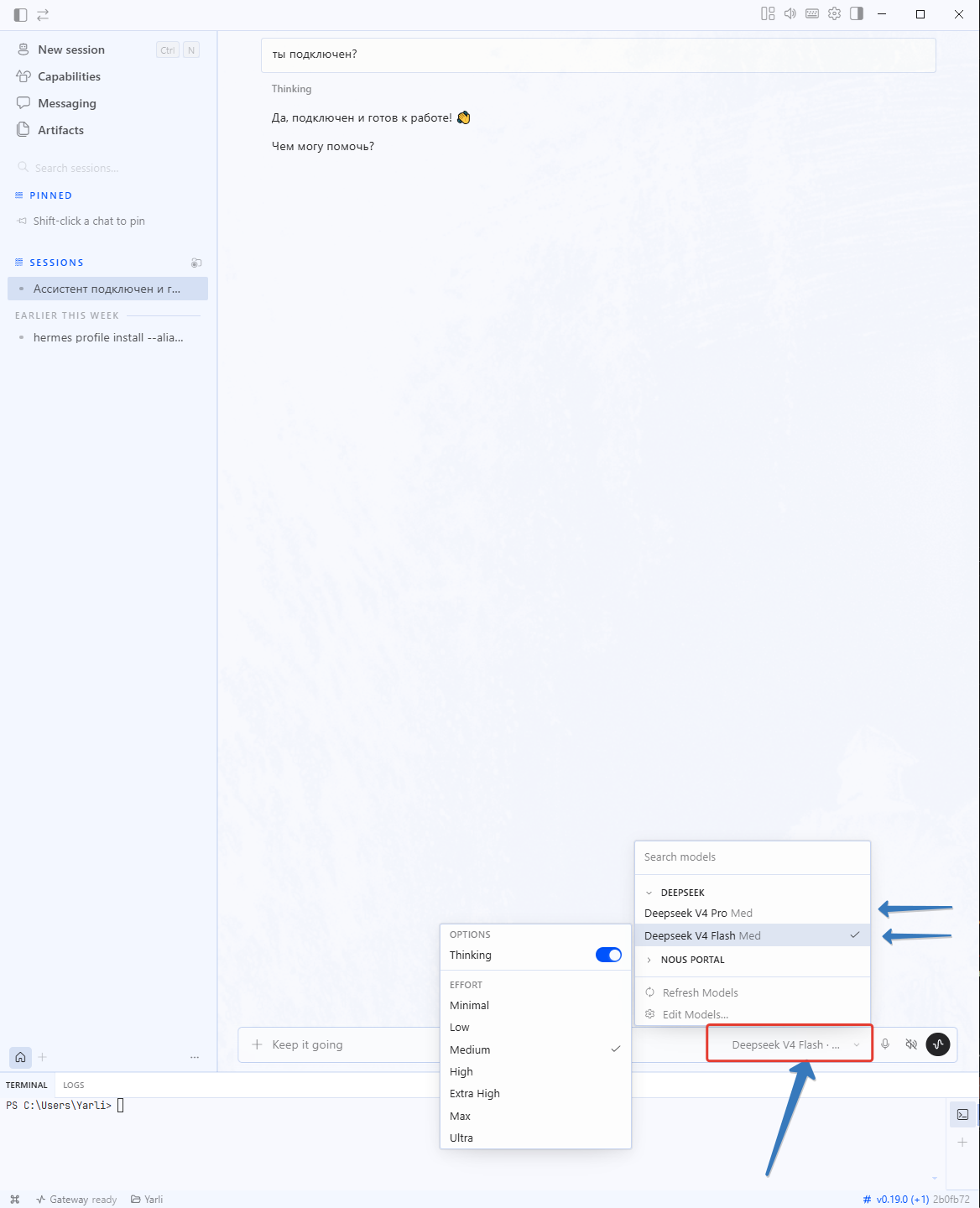
Модель обязана уметь вызывать инструменты. Обычные чат-модели умеют, а вот отдельные reasoning-режимы нет. Обиднее всего, что ошибки не будет: агент бодро расскажет, как он построил полилинию и замостил участок. В чертеже при этом не изменится ничего.
Шаг 6. Поставить профиль robur_copilot
Модель подключена, но про Robur она пока не знает ничего. Знания и адрес моста даёт готовый профиль от Топоматик, а ставится он из терминала.
Отдельной кнопки терминала в окне нет, он живёт внутри раскладки. Открывается иконкой в правом верхнем углу окна.
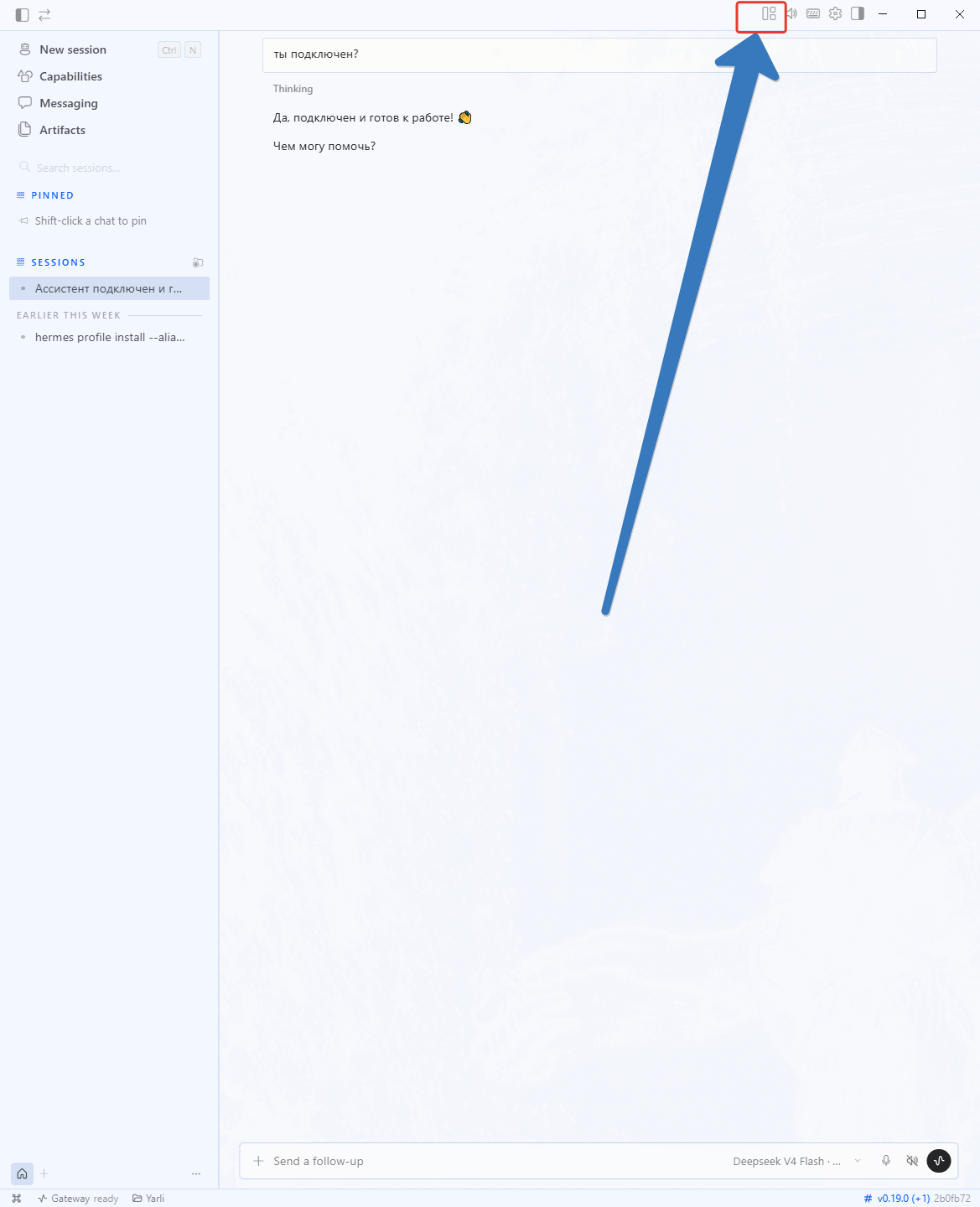
Откроется окно Layouts, выбираете шаблон Terminal deck.
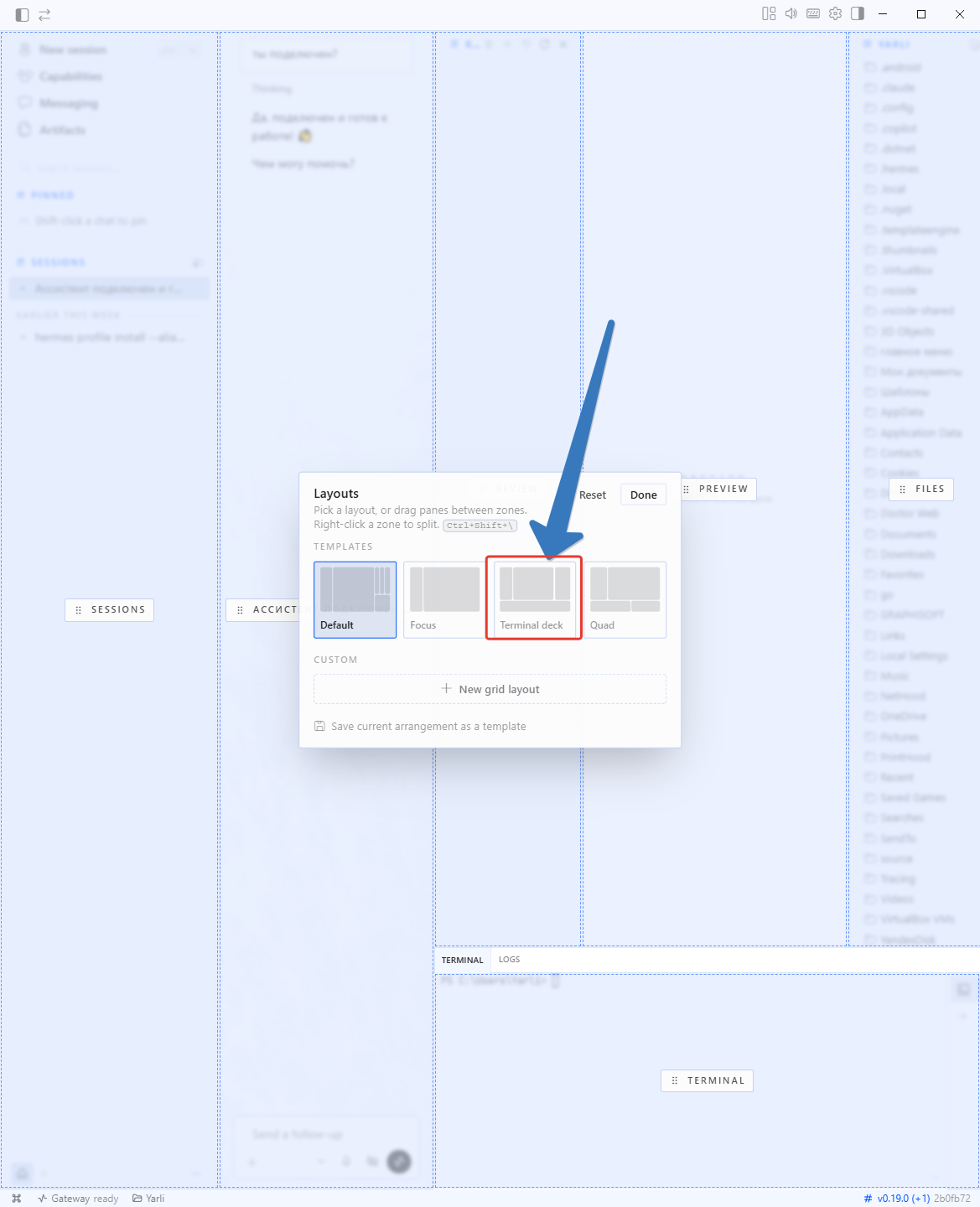
Внизу окна появляется панель терминала. Это обычная командная строка внутри Hermes, пугаться нечего.
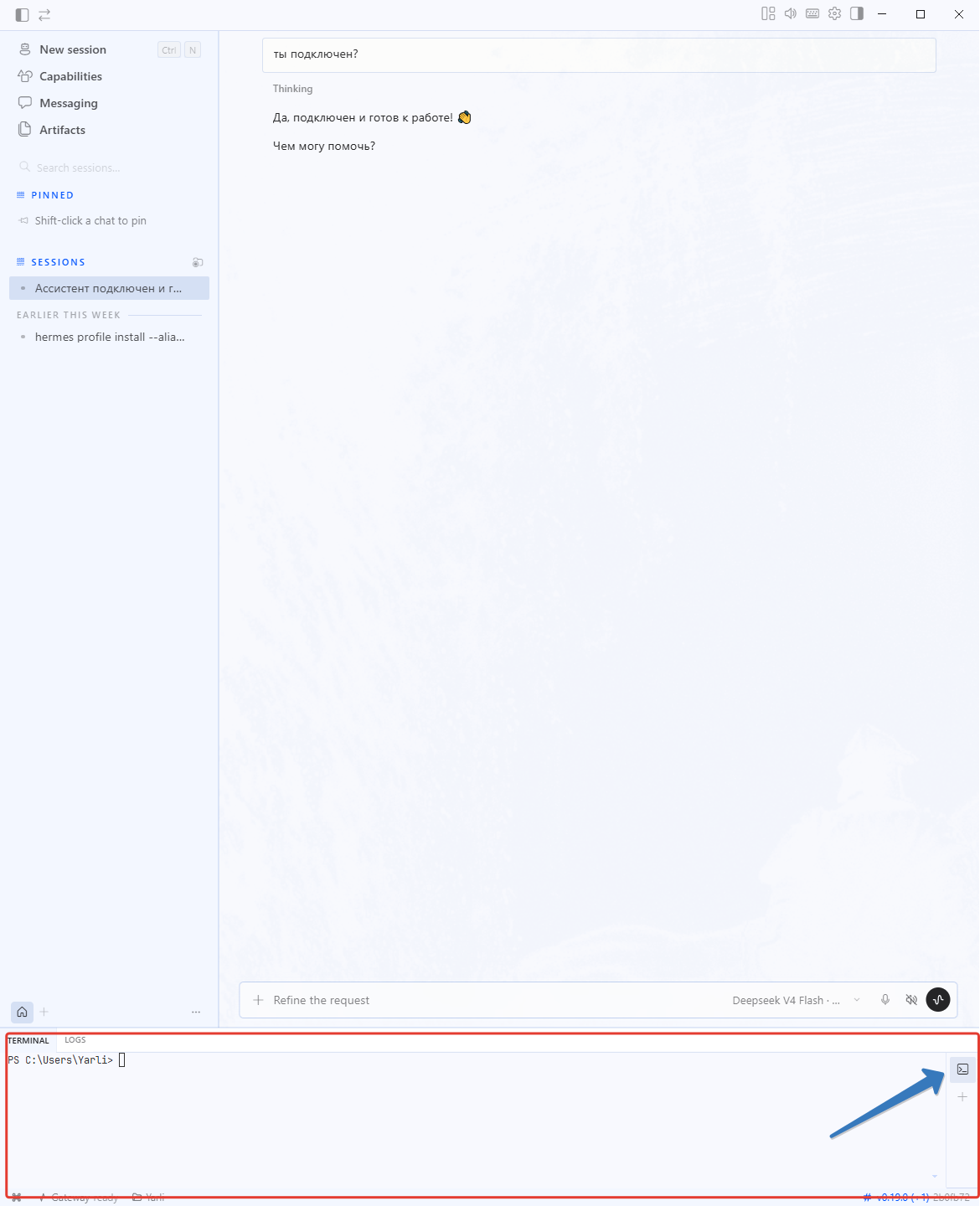
В ней выполняете команду:
hermes profile install https://github.com/topomatic-code/robur-copilot --alias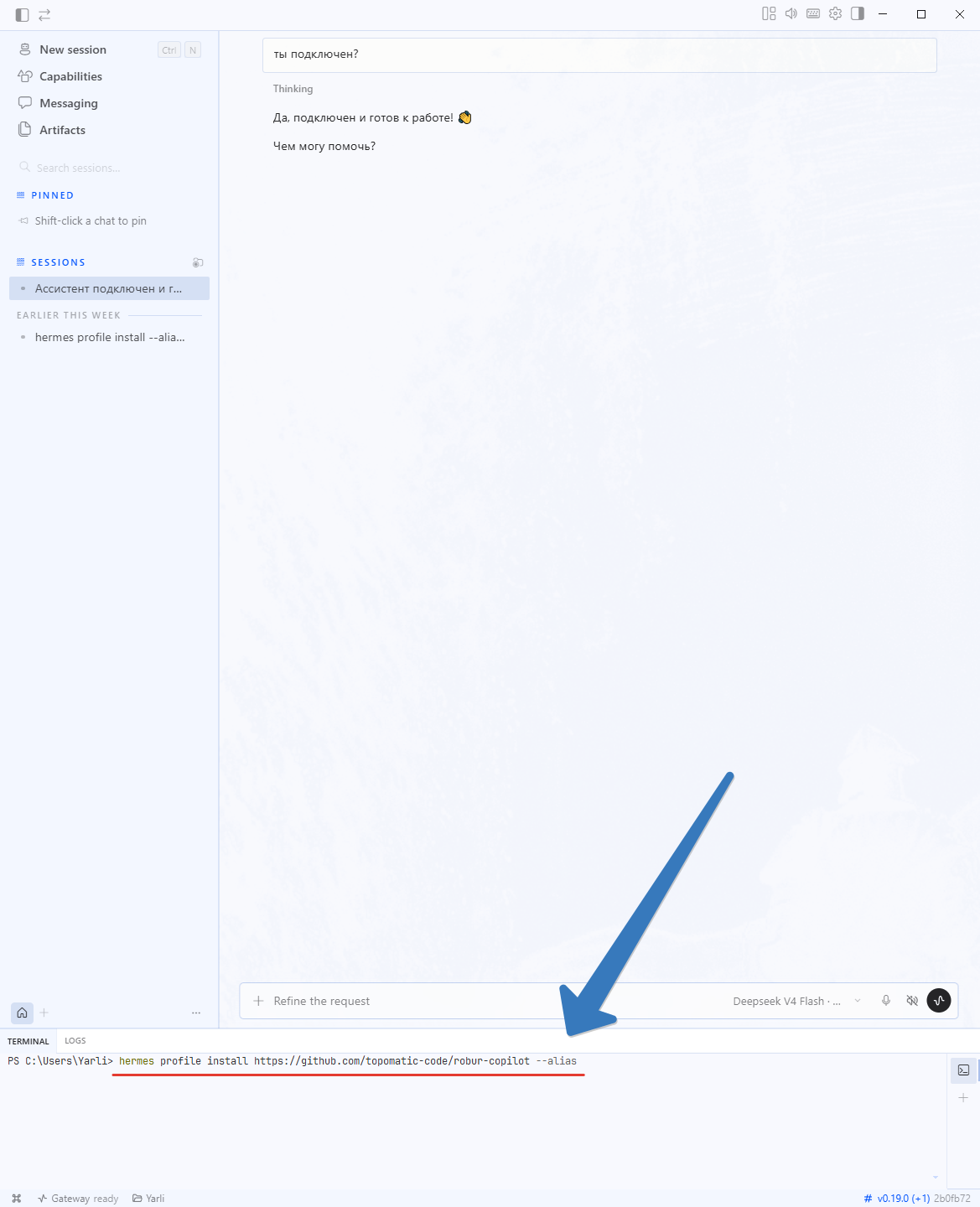
Терминал выведет описание профиля (автор, откуда берётся, куда ставится) и спросит подтверждение. Отвечаете y:
![Строка Proceed with install? [y/N] с ответом y](/screens/hermes-v2/13-profile-confirm-y.png)
Дальше обязательно закрыть Hermes и открыть заново. Терминал отрапортует, что профиль установлен, вы полезете искать его в интерфейсе, а там пусто. Всё в порядке, просто Hermes подхватывает новый профиль только при следующем запуске.
После перезапуска в левом нижнем углу, рядом с домиком, появляется значок нового профиля — просто первая буква названия. Нажимаете его, чтобы профиль стал активным.
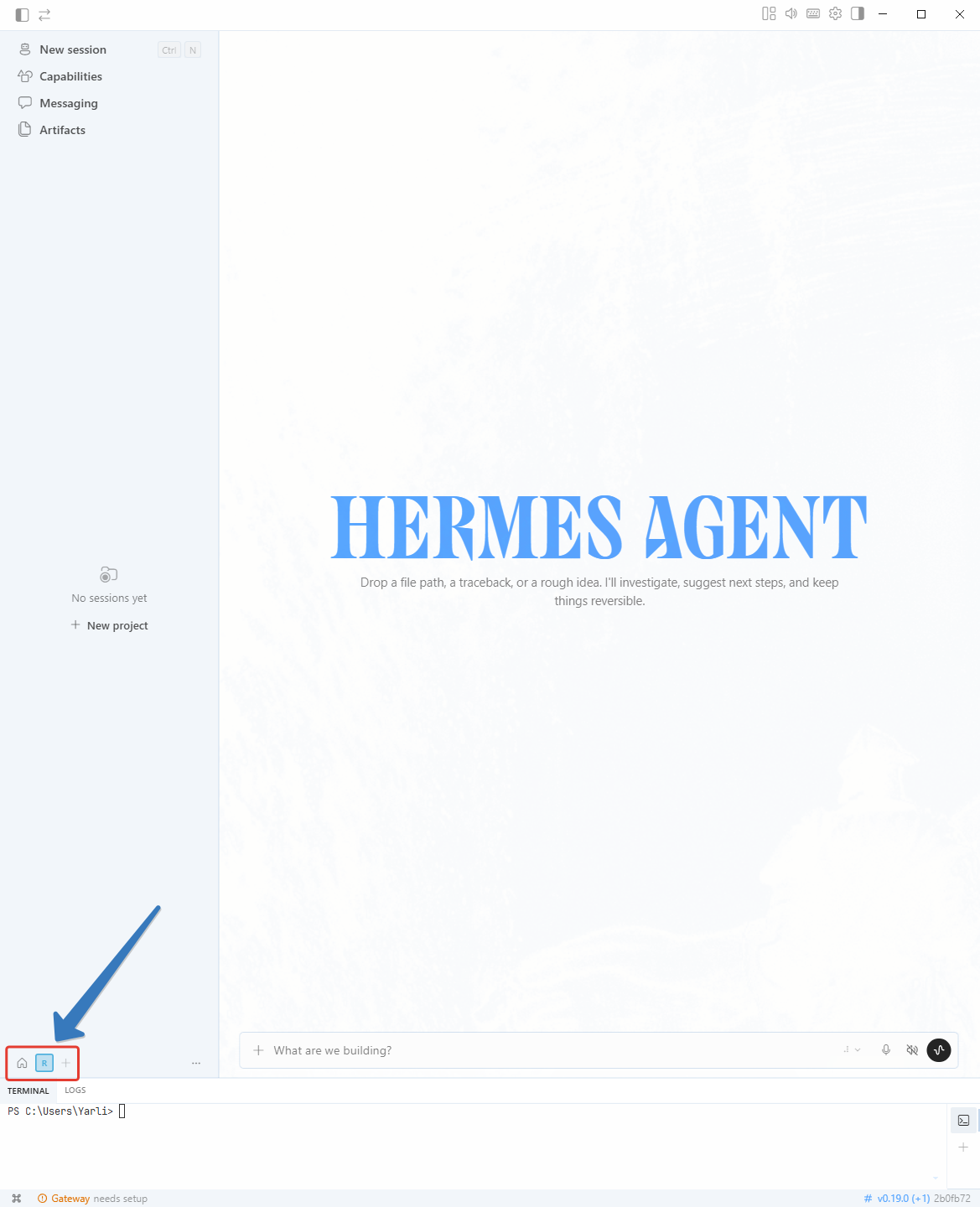
Новый профиль не наследует ключи от старого. Сразу после переключения статус внизу может показать Gateway needs setup, а в списке моделей — No models found. Это не поломка, у каждого профиля своё подключение к провайдеру.
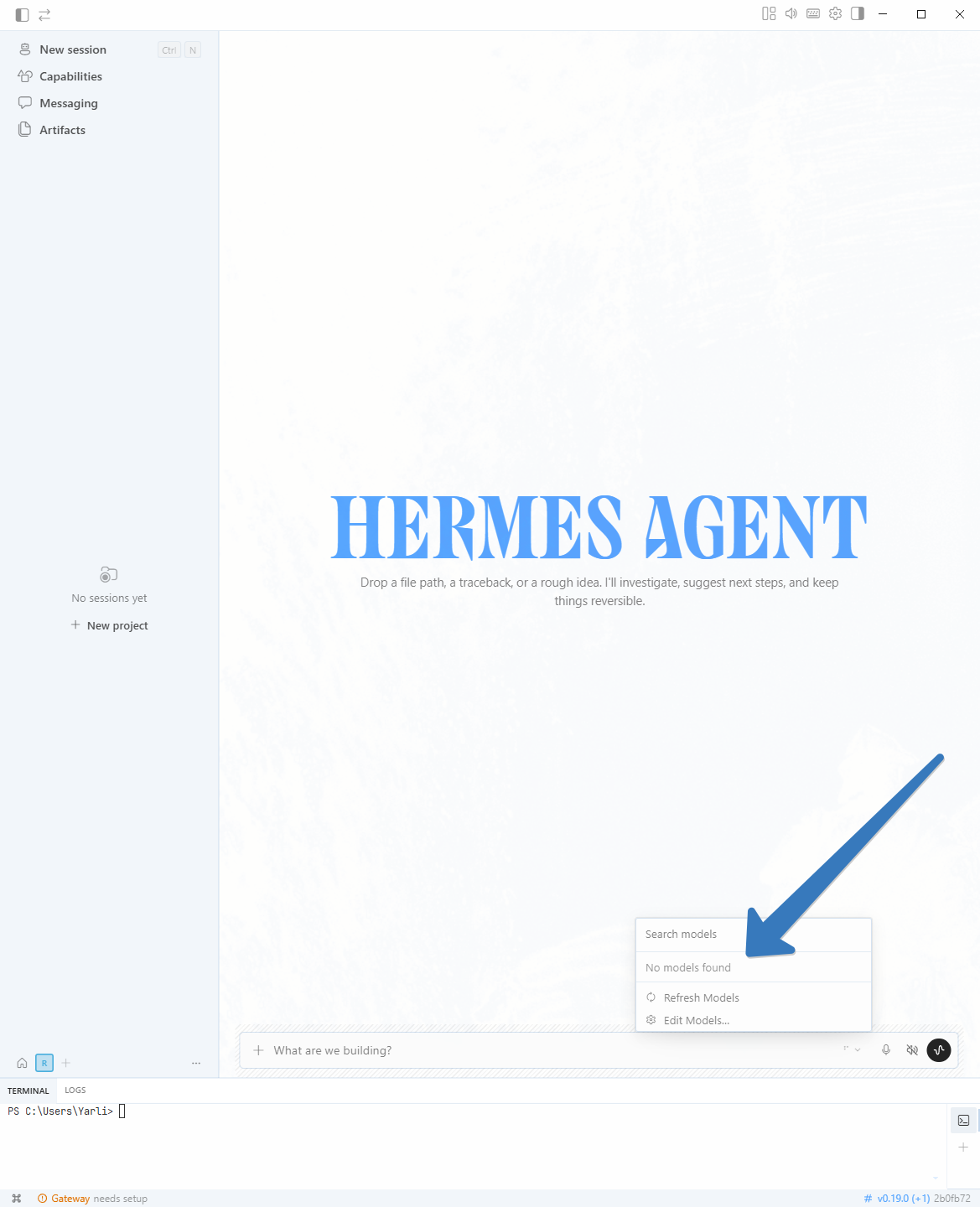
Чинится тем же способом, что и в шаге 4, только теперь через настройки: шестерёнка в правом верхнем углу окна.
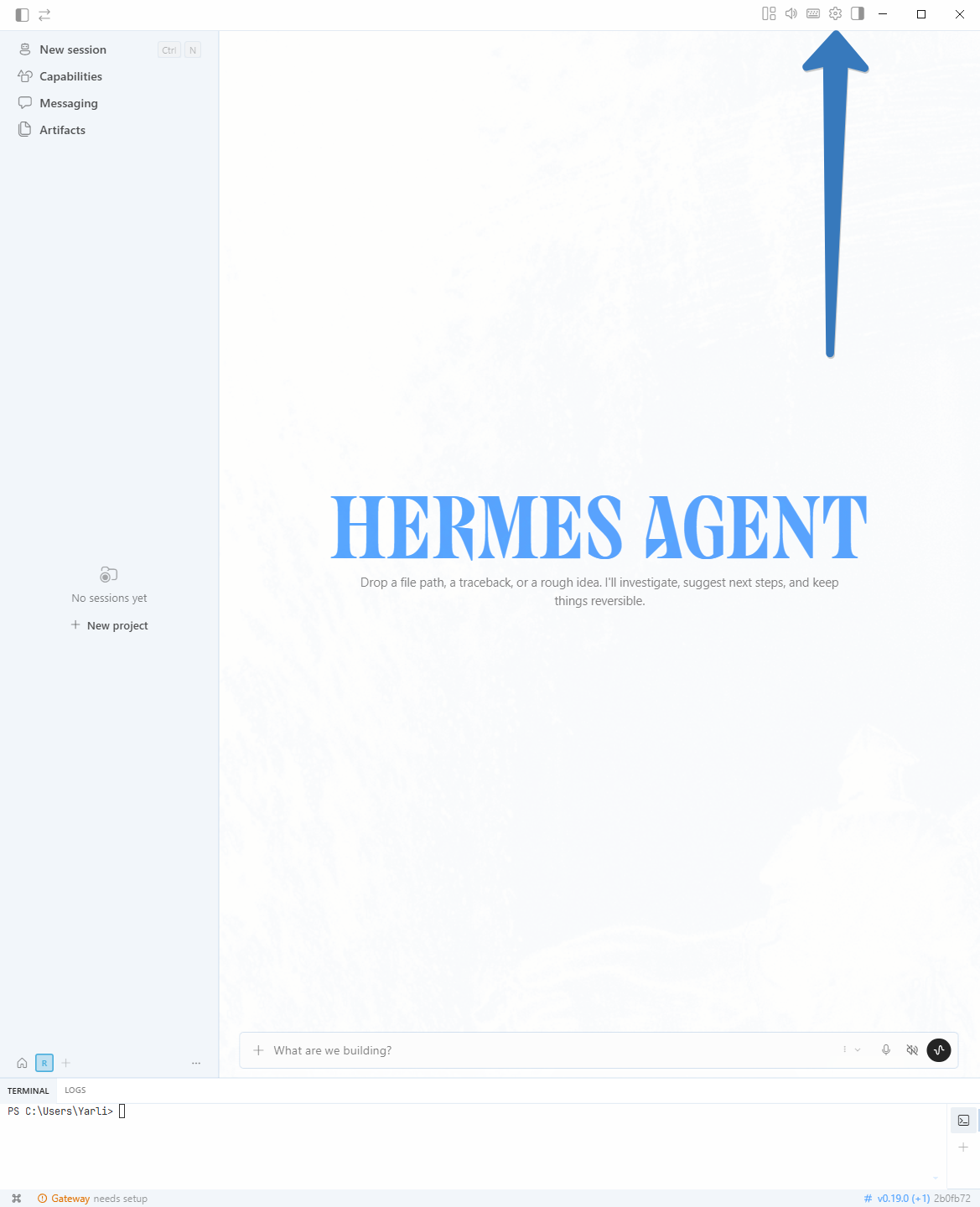
Дальше Providers → API keys, и тот же ключ вставляется ещё раз, уже для этого профиля.
Шаг 7. Проверить
В Robur открываете проект, встаёте на видовой экран, выполняете mcp_run.
В Hermes с активным профилем спрашиваете что-нибудь простое: «покажи список объектов в активном чертеже».
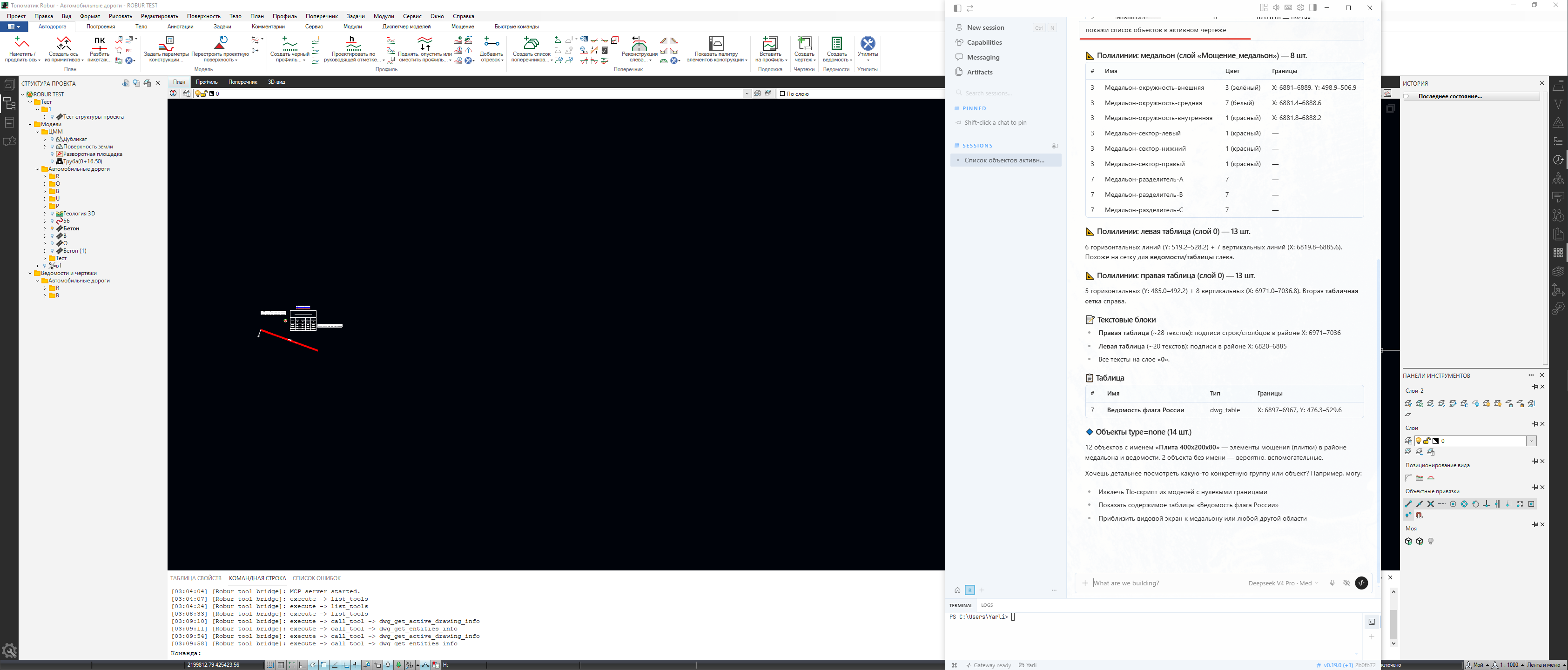
Ответ пришёл структурированный и по делу, значит цепочка собрана: Hermes видит модель, модель видит инструменты, инструменты видят ваш чертёж.
Дальше начинается то, ради чего всё затевалось.
Если что-то пошло не так
Установка падает с INSTALL DIDN’T FINISH. Retry, потом лог, потом PowerShell. Подробно в шаге 1.
Агент отвечает, но в чертеже тишина. Не запущен mcp_run, либо не активен видовой экран, либо модель не умеет вызывать инструменты.
Агент молчит или ругается на авторизацию. Первым делом баланс, а не настройки.
После переключения профиля Gateway needs setup или No models found. Новый профиль не помнит ключи старого. Открыть Settings → Providers → API keys и вставить ключ заново. Подробно в шаге 6.
Значка профиля нет после установки. Перезапустить Hermes.
Сайт провайдера не открывается. Возьмите того, кто пускает напрямую: z.ai, DeepSeek.
Работало, потом перестало. Кончились деньги или лимиты. Заканчиваются они всегда неожиданно.
Итог
Коротко: поставить Hermes, взять ключ у провайдера, вставить его на стартовом экране (или через Providers → API keys, если Hermes уже настроен), поставить профиль, запустить mcp_run.
Шесть действий, из которых вечер портят три: сборка при установке, оплата API и перезапуск ради значка профиля. Остальное делается быстрее, чем читается эта статья.
И ещё раз: Hermes тут не обязателен. Мост говорит по обычному HTTP, к нему цепляется и VS Code с агентным расширением, и своя связка с локальной моделью. Профиль от Топоматик просто экономит вечер настройки.
Спасибо сообществу Robur Community в Telegram: коллеги прошли установку первыми, поделились скриншотами и честно рассказали, где споткнулись. Половина этой статьи оттуда.
Найдёте новые грабли или есть вопросы — пишите: t.me/yabramove