
 ЯА
ЯАСвежепоставленный Robur знает про координаты немного: UTM, Pulkovo 1942/1963/1995 и ГСК-2011. Ни одной местной системы координат в списке нет, а проект в России почти всегда сидит в МСК какого-нибудь региона. Пока СК не назначена, модель живёт в условных координатах: подложку не привязать, чужую съёмку не совместить, а обмен с ГИС и Civil 3D превращается в ручное угадывание сдвига.
Лечится это пакетом адаптации из двух файлов. Ниже полный путь: что внутри, куда что класть, как проверить, что всё встало, и как выбрать свою зону, чтобы не получить чертёж, сдвинутый на пару сотен километров.
Что внутри пакета
Файлов ровно два, и они отвечают за разные вещи.
Proj.db — база систем координат. Внутри 80 региональных МСК (номера с 01 по 89) плюс отдельные городские наборы МСК-166…МСК-169, всего 269 записей с зонами: 3-градусные, 6-градусные и 1.5-градусные варианты для тех регионов, где они приняты. Отдельно лежит СК-1964 по ГОСТ Р 51794-2008.
Maps.db — список источников интернет-подложек: спутниковые снимки и схемы, которые Robur тянет тайлами прямо в план.
Maps.db: кладётся в папку настроек
Путь фиксированный, программа ищет файл только здесь:
%USERPROFILE%\Documents\Топоматик Robur\Settings\MapsСкопируйте строку в адресную строку проводника, папка откроется сразу. Файл кладётся туда как есть, переименовывать ничего не нужно.
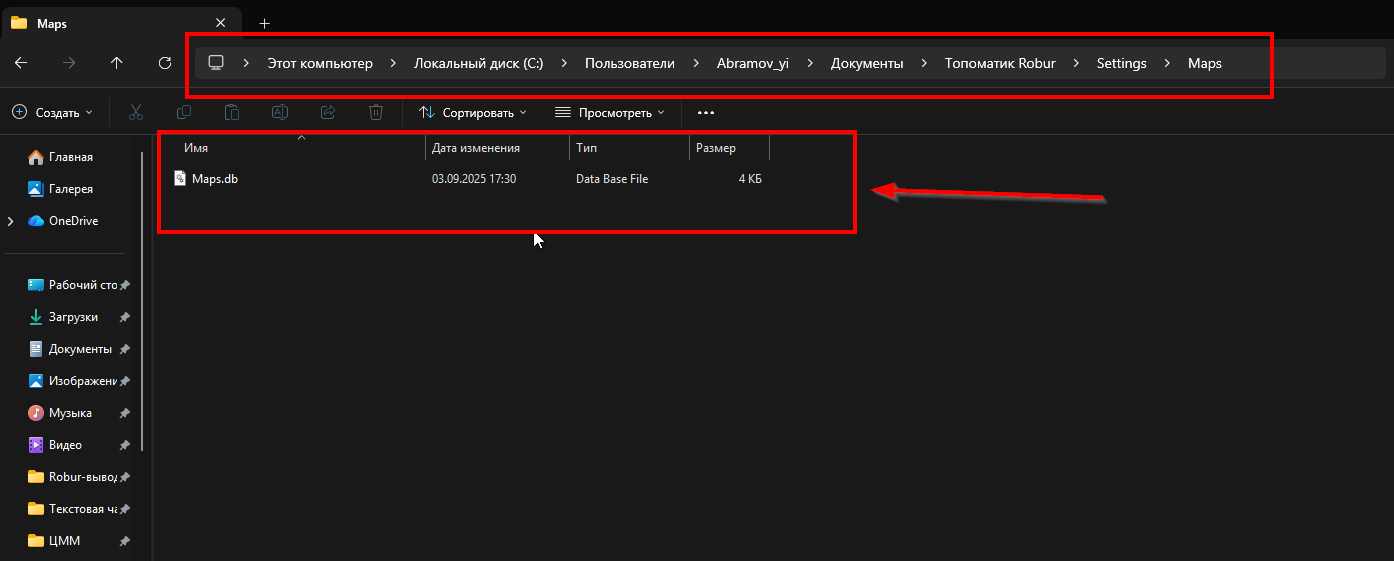
Это расположение по умолчанию. Если Robur ставили с особыми параметрами или папку настроек переносили, искать нужно рядом с фактической папкой настроек продукта, а не по этому пути. Проще всего свериться с любым уже существующим файлом настроек оформления.
Proj.db: подключается внутри программы
С базой координат наоборот: путь не регламентирован, файл можно положить куда угодно — хоть в сетевую папку отдела, чтобы у всех была одна база. Программе указывается путь.
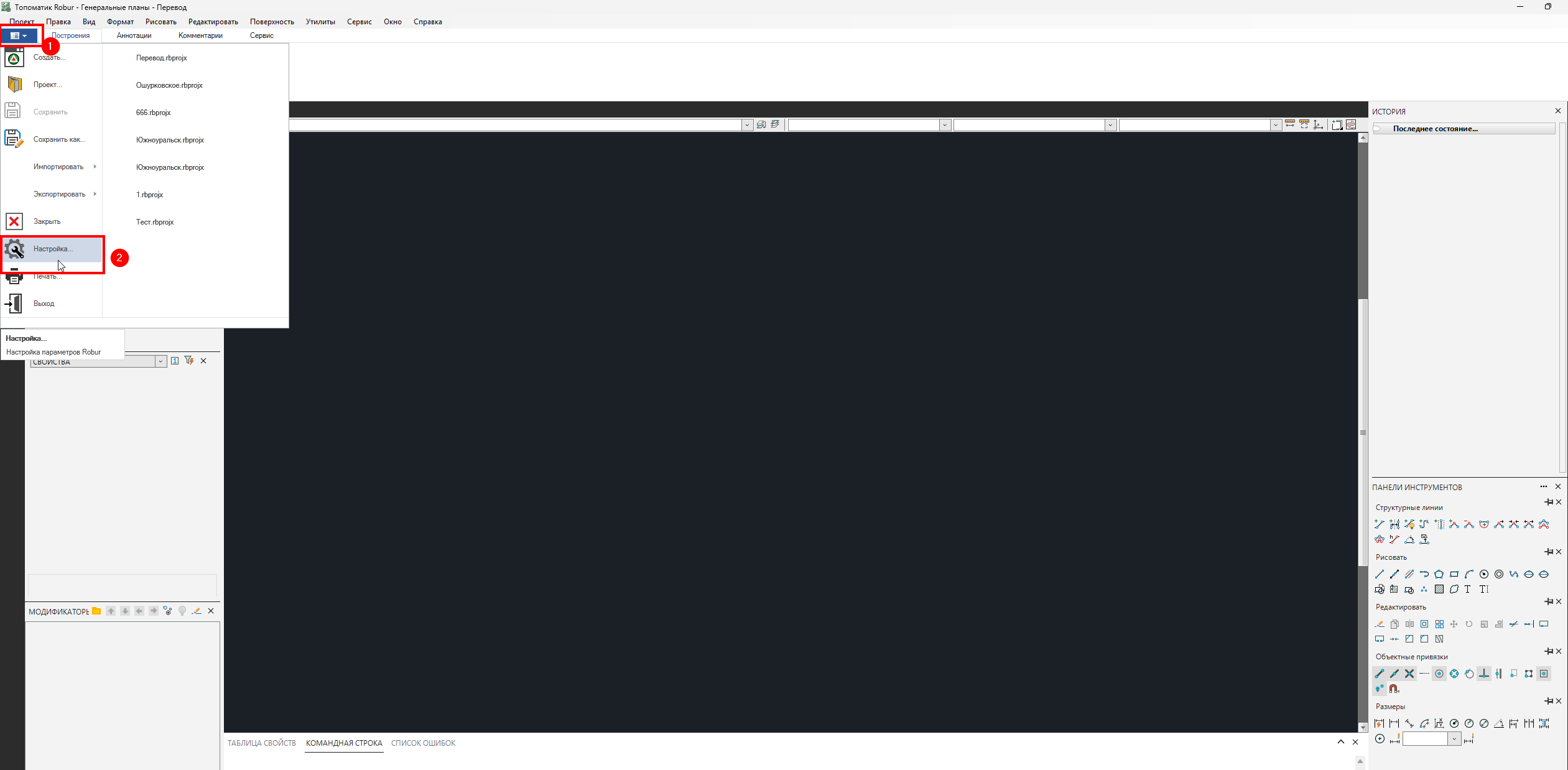
- Откройте любой продукт Топоматик Robur и любой проект
- Главное меню (кнопка в левом верхнем углу) → Настройка
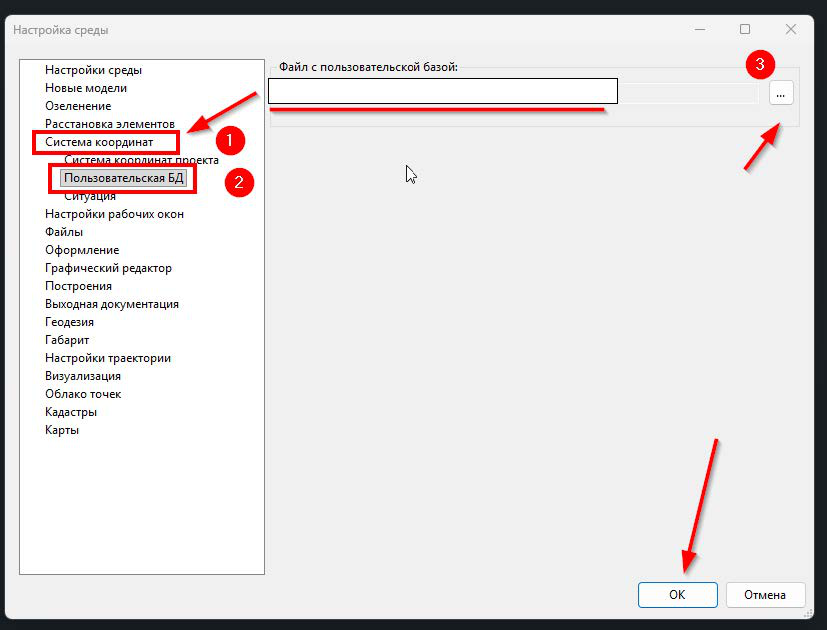
- В дереве слева раскройте Система координат → Пользовательская БД
- Кнопкой
...укажите путь кProj.db - ОК
- Перезапустите Robur. База читается при старте, без перезапуска список координат останется прежним.
Проверка: координаты на месте
Список координат живёт не в настройках, а на модели, поэтому просто открыть проект мало.
- Откройте проект и активируйте модель — ЦММ или площадку
- Вкладка Задачи → группа Системы координат → Назначить СК
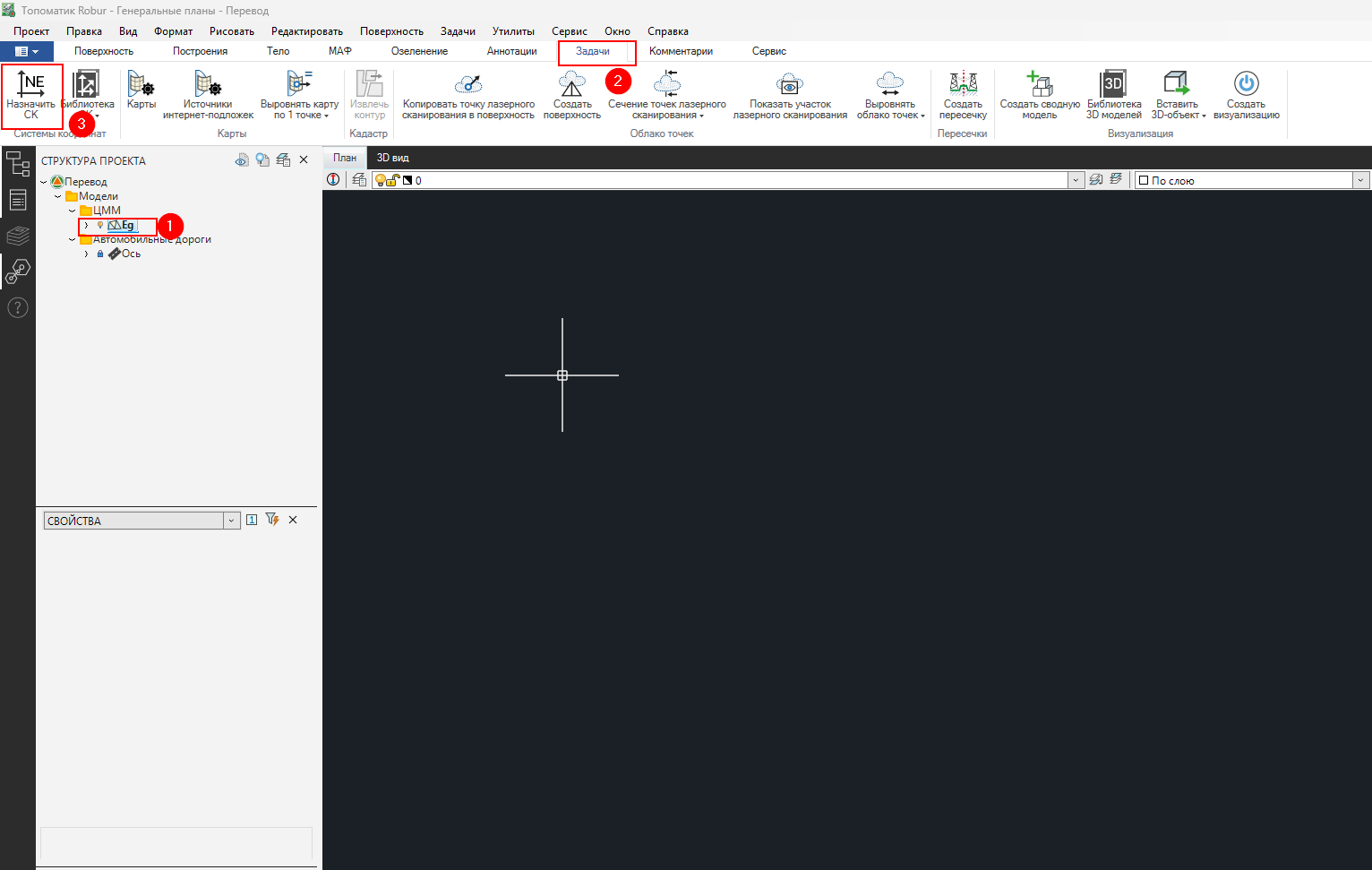
В открывшемся окне должно появиться дерево с разделом Пользовательские → МСК-РФ. Рядом — Системы координат проекта (то, что назначено в текущем проекте) и Стандартные с тем, что было в программе изначально: UTM84, ГСК-2011 (EPSG:7682), Pulkovo 1942 (EPSG:6284), Pulkovo 1963, Pulkovo 1995 (EPSG:6200).
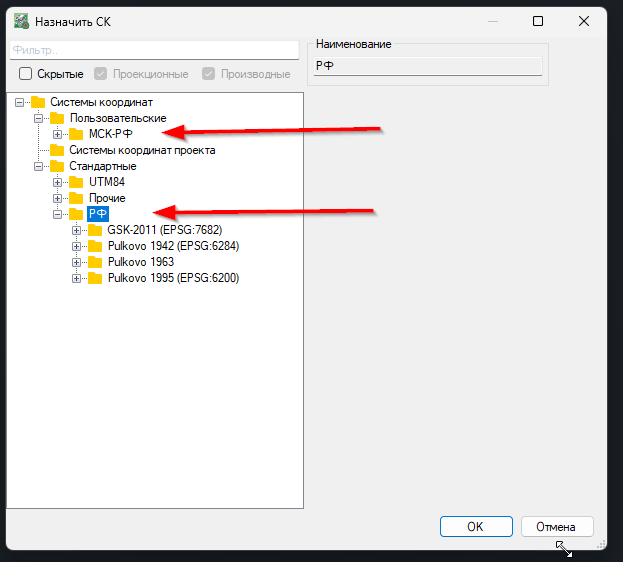
Если ветки МСК-РФ нет, а путь в настройках прописан — почти всегда дело в пропущенном перезапуске.
Как выбрать свою зону
Список большой, и выбрать в нём не ту строку легко: соседние зоны отличаются одной цифрой, а ошибка даёт сдвиг в сотни километров, который на плане выглядит совершенно нормально до первого совмещения с чужими данными.
- Номер МСК — это регион, а не город. МСК-66 — Свердловская область, МСК-50 — Московская. Номер обычно совпадает с кодом региона.
- Зона внутри МСК определяется долготой объекта: у каждой зоны свой осевой меридиан. Соседняя зона — это стабильный сдвиг по X на сотни километров.
- Ширина зоны (3 или 6 градусов) для одного и того же региона может быть разной, поэтому в списке встречаются пары вида «зона 2, 3 градусная» и «зона 2, 6 градусная». Наугад брать нельзя.
- Источник истины — не список, а бумага: каталог координат пунктов ГГС, выписка ЕГРН, задание на проектирование или паспорт съёмки. Там зона названа явно.
Практическая проверка на месте: назначьте СК и посмотрите на координаты известной точки. Если X ушёл на круглые сотни километров — почти наверняка перепутана зона; если разъехались обе координаты и на тысячи — перепутан регион.
Проверка: карты
Вторая половина пакета проверяется там же, на вкладке Задачи → группа Карты → Карты. В выпадающем списке «Выберите источник интернет подложек» должно быть десять источников.
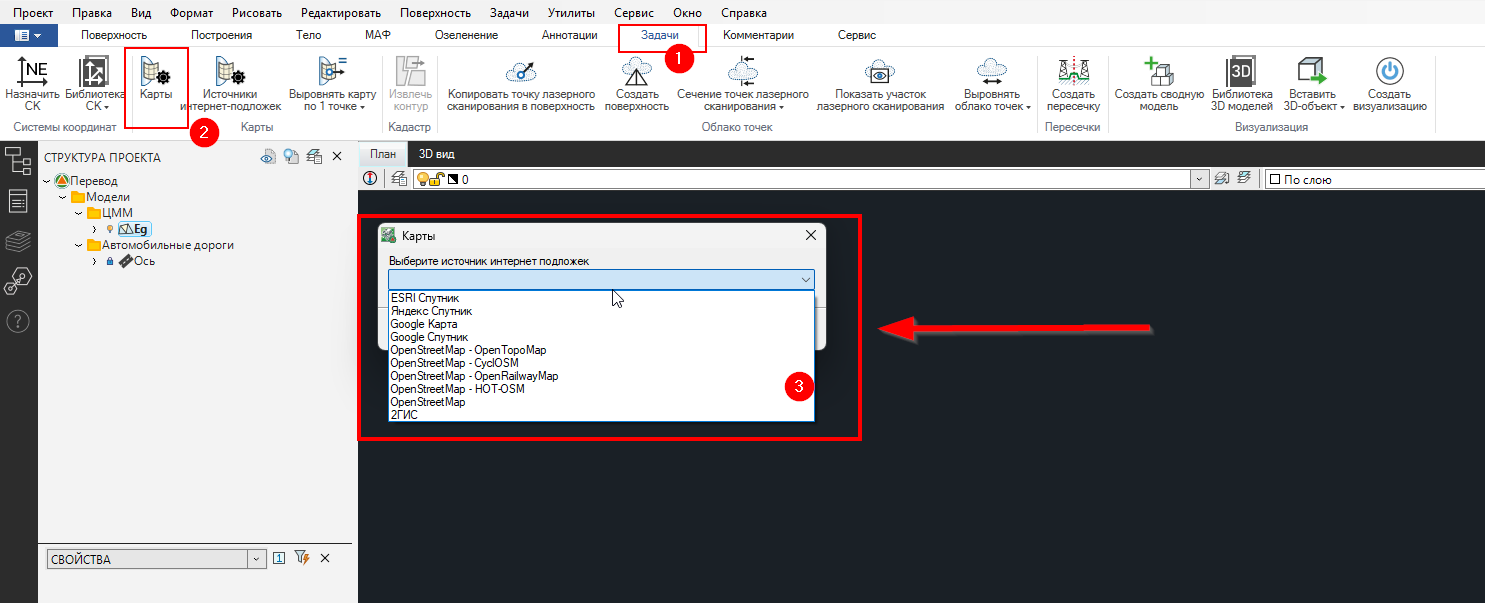
Подложка встаёт в план по системе координат модели — то есть работает только после того, как СК назначена. Это ещё и удобный способ проверить зону: если снимок лёг не на ваш объект, а на соседний район, зона выбрана неверно.
Грабли
- Перезапуск обязателен после подключения
Proj.db. Самая частая причина «пакет не работает». - Кнопка «Назначить СК» неактивна без выбранной модели. Проект открыт, а модель не активирована — кнопки нет.
%USERPROFILE%уже содержитC:\Users\Имя. В инструкциях иногда попадается путь видаC:\Users\%USERPROFILE%\Documents\...— такой в проводник вставлять бесполезно.- Один
Proj.dbна несколько продуктов. Если стоят и Дороги, и Генеральные планы, путь прописывается в каждом продукте отдельно, а сам файл может быть общий — удобно положить его в сетевую папку отдела. - Обновление продукта не трогает
Proj.db, если файл лежит вне папки программы. Ещё один довод держать его в стороне отProgram Files.
Итог
Пакет ставится за пять минут: Maps.db в папку настроек, Proj.db куда угодно и путь в настройках, перезапуск. После этого проект наконец живёт в реальных координатах: подложка ложится на место, съёмка совмещается, обмен с ГИС перестаёт быть ручной работой. Единственное, на что стоит потратить время внимательно — выбор зоны: это тот случай, когда ошибка не мешает работать до самого конца проекта.